STEP 2
ログインして検索する(月額会員)
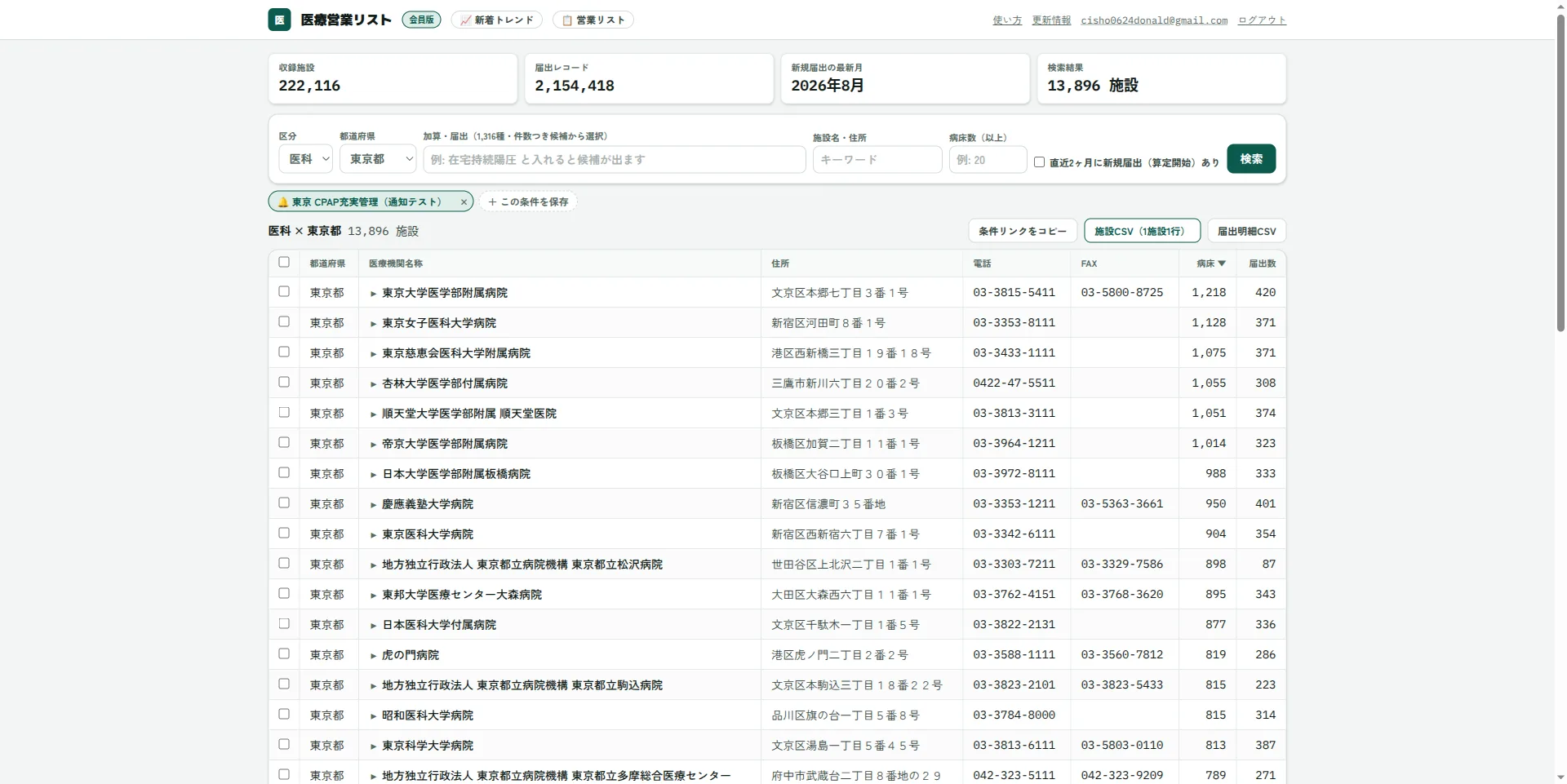
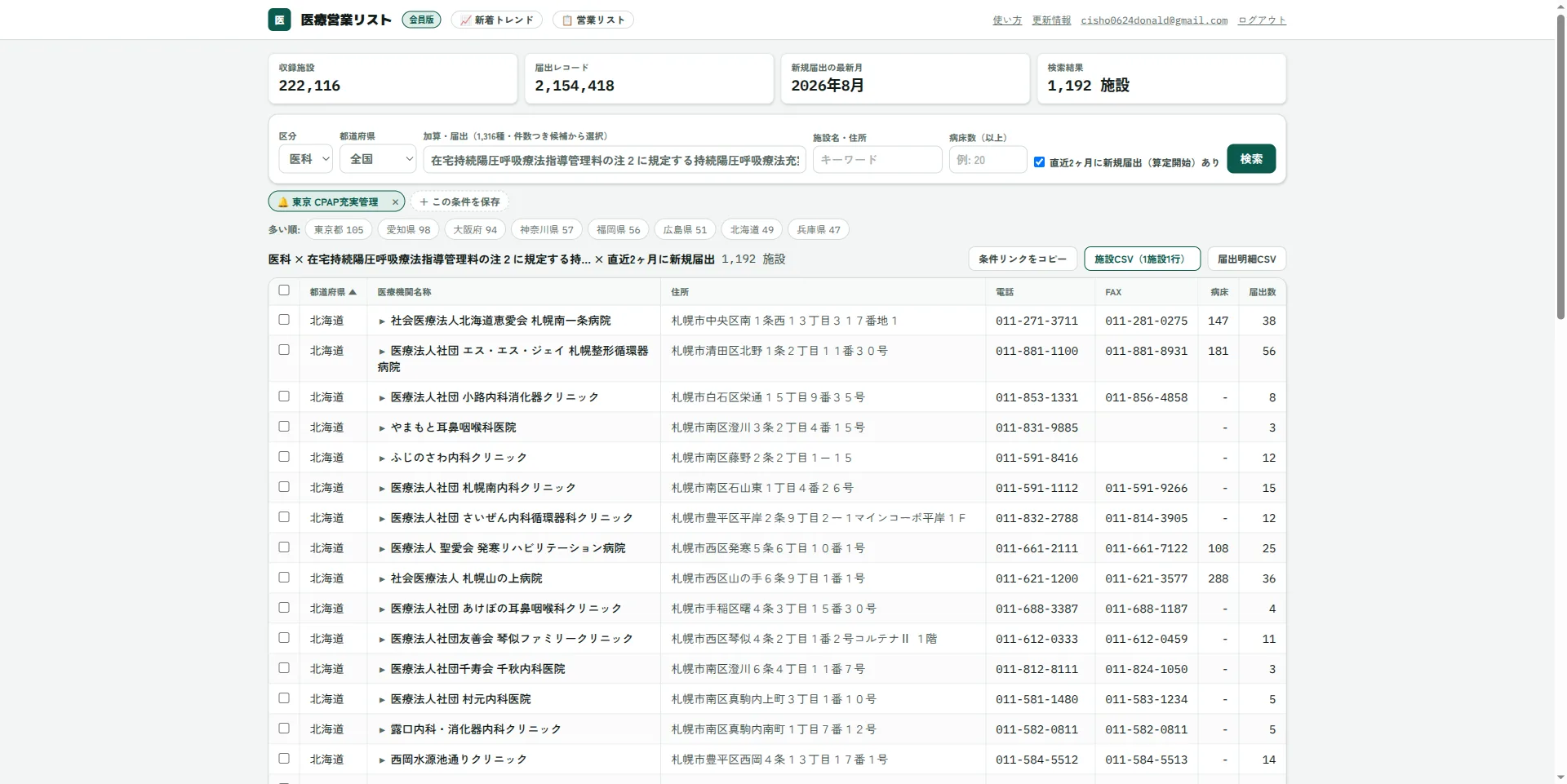
app.medical-list.jp にメールで届いたID・パスワードでログイン。検索条件は6つだけです。
並び順は列ヘッダのクリックで切替(都道府県 / 施設名 / 病床数 / 届出数)。施設の行をクリックすると、その施設の全届出と算定開始日が開きます。よく使う条件は「この条件を保存」でワンタップ再現できます。
| 営業リスト | 検索結果にチェック → 固定の「攻める母集団」として保存。施設ごとにステータス(未着手/接触済み/商談化/成約/対象外)とメモを管理し、リストごとCSV出力できます |
| 新着トレンド | 直近2ヶ月に新規届出(算定開始)が多かった届出項目のランキング。「いま動いている市場」からワンタップで施設リストへ |
| 更新通知 | 条件を「件数が変わったらメール」つきで保存すると、データ更新で件数が動いたときに増減をメールでお知らせ(毎週チェック) |
STEP 3
CSVでダウンロードする
検索結果の右上「施設CSV」または「届出明細CSV」を押すだけ。いま画面に出ている絞り込み条件がそのまま反映されます。Excel でそのまま開けます(UTF-8 BOM付き)。
1回のダウンロード上限は20万行です。「施設CSV(1施設1行・検索結果と同じ件数)」と「届出明細CSV(1届出1行)」の2形式から選べます。全件が必要な場合は全件CSVのスポット購入をご利用ください。
API・AI連携
AIエージェントから直接検索する(MCP / REST API)
月額会員は、会員画面の「アカウント設定」で API キーを発行すると、Claude・ChatGPT などの AI エージェントからこのデータベースを直接検索できます(MCP・Streamable HTTP 対応)。
| MCP エンドポイント | https://app.medical-list.jp/mcp(認証: Authorization: Bearer あなたのAPIキー) |
| 使えるツール | search_facilities(検索)/ get_facility(施設の全届出)/ list_kasan(届出項目名の検索)/ add_to_sales_list・update_sales_status(営業リストの作成・進捗更新まで AI に頼めます) |
| REST API | GET /api/search?kubun=医科&pref=東京都&kasan=…(同じキーで認証・JSON応答) |
| 対応ブラウザでは | 検索画面が WebMCP(navigator.modelContext)にも対応 — ブラウザ内 AI がページ上の検索ツールを直接呼べます |
「東京都でCPAP充実管理体制加算を届け出ている200床以上の病院を出して、営業メモを作って」のような指示が、AI エージェントだけで完結します。